
 整合阿里云视频播放器
# 一、后端获取播放凭证
# 1、VideoController
guli-microservice-vod微服务中创建 VideoController.java
controller中创建 getVideoPlayAuth 接口方法
package com.guli.vod.controller;

@Api(description="阿里云视频点播微服务")
@CrossOrigin //跨域
@RestController
@RequestMapping("/vod/video")
public class VideoController {

    @GetMapping("get-play-auth/{videoId}")
    public R getVideoPlayAuth(@PathVariable("videoId") String videoId) throws Exception {

        //获取阿里云存储相关常量
        String accessKeyId = ConstantPropertiesUtil.ACCESS_KEY_ID;
        String accessKeySecret = ConstantPropertiesUtil.ACCESS_KEY_SECRET;

        //初始化
        DefaultAcsClient client = AliyunVodSDKUtils.initVodClient(accessKeyId, accessKeySecret);

        //请求
        GetVideoPlayAuthRequest request = new GetVideoPlayAuthRequest();
        request.setVideoId(videoId);

        //响应
        GetVideoPlayAuthResponse response = client.getAcsResponse(request);

        //得到播放凭证
        String playAuth = response.getPlayAuth();

        //返回结果
        return R.ok().message("获取凭证成功").data("playAuth", playAuth);
    }
}
1
2
3
4
5
6
7
8
9
10
11
12
13
14
15
16
17
18
19
20
21
22
23
24
25
26
27
28
29
30
31
32
2
3
4
5
6
7
8
9
10
11
12
13
14
15
16
17
18
19
20
21
22
23
24
25
26
27
28
29
30
31
32
# 2、Swagger测试
# 二、前端播放器整合
# 1、点击播放超链接
course/_id.vue
修改课时目录超链接
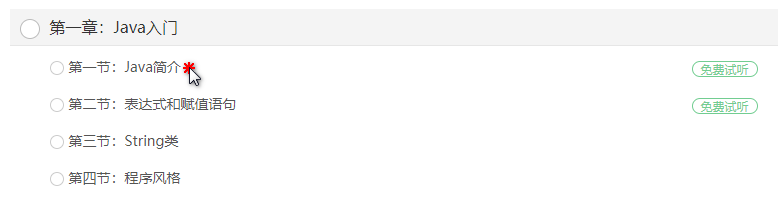
<a
   :href="'/player/'+video.videoSourceId"
   :title="video.title"
   target="_blank">
1
2
3
4
2
3
4
# 2、layout
因为播放器的布局和其他页面的基本布局不一致,因此创建新的布局容器 layouts/video.vue
<template>
  <div class="guli-player">
    <div class="head">
      <a href="#" title="谷粒学院">
        <img class="logo" src="~/assets/img/logo.png" lt="谷粒学院">
    </a></div>
    <div class="body">
      <div class="content"><nuxt/></div>
    </div>
  </div>
</template>
<script>
export default {}
</script>

<style>
html,body{
  height:100%;
}
</style>

<style scoped>
.head {
  height: 50px;
  position: absolute;
  top: 0;
  left: 0;
  width: 100%;
}

.head .logo{
  height: 50px;
  margin-left: 10px;
}

.body {
  position: absolute;
  top: 50px;
  left: 0;
  right: 0;
  bottom: 0;
  overflow: hidden;
}
</style>
1
2
3
4
5
6
7
8
9
10
11
12
13
14
15
16
17
18
19
20
21
22
23
24
25
26
27
28
29
30
31
32
33
34
35
36
37
38
39
40
41
42
43
44
2
3
4
5
6
7
8
9
10
11
12
13
14
15
16
17
18
19
20
21
22
23
24
25
26
27
28
29
30
31
32
33
34
35
36
37
38
39
40
41
42
43
44
# 3、api
创建api模块 api/vod.js,从后端获取播放凭证
import request from '@/utils/request'
const api_name = '/vod/video'

export default {

  getPlayAuth(vid) {
    return request({
      url: `${api_name}/get-play-auth/${vid}`,
      method: 'get'
    })
  }

}
1
2
3
4
5
6
7
8
9
10
11
12
13
2
3
4
5
6
7
8
9
10
11
12
13
# 4、播放组件相关文档
**集成文档:**https://help.aliyun.com/document_detail/51991.html?spm=a2c4g.11186623.2.39.478e192b8VSdEn
**在线配置:**https://player.alicdn.com/aliplayer/setting/setting.html
**功能展示:**https://player.alicdn.com/aliplayer/presentation/index.html
# 5、创建播放页面
创建 pages/player/_vid.vue
(1)引入播放器js库和css样式
<template>
  <div>

    <!-- 阿里云视频播放器样式 -->
    <link rel="stylesheet" href="https://g.alicdn.com/de/prismplayer/2.8.1/skins/default/aliplayer-min.css" >
    <!-- 阿里云视频播放器脚本 -->
    <script charset="utf-8" type="text/javascript" src="https://g.alicdn.com/de/prismplayer/2.8.1/aliplayer-min.js" />

    <!-- 定义播放器dom -->
    <div id="J_prismPlayer" class="prism-player" />
  </div>
</template>
1
2
3
4
5
6
7
8
9
10
11
12
2
3
4
5
6
7
8
9
10
11
12
(2)获取播放凭证
<script>
import vod from '@/api/vod'
export default {

  layout: 'video',//应用video布局
  asyncData({ params, error }) {
    return vod.getPlayAuth(params.vid).then(response => {
      // console.log(response.data.data)
      return {
        vid: params.vid,
        playAuth: response.data.data.playAuth
      }
    })
  }
}
</script>
1
2
3
4
5
6
7
8
9
10
11
12
13
14
15
16
2
3
4
5
6
7
8
9
10
11
12
13
14
15
16
(3)创建播放器
 /**
 * 页面渲染完成时:此时js脚本已加载,Aliplayer已定义,可以使用
 * 如果在created生命周期函数中使用,Aliplayer is not defined错误
 */
mounted() {

    /* eslint-disable no-undef */
    /*const player = */new Aliplayer({
        id: 'J_prismPlayer',
        vid: this.vid, // 视频id
        playauth: this.playAuth, // 播放凭证
        encryptType: '1', // 如果播放加密视频,则需设置encryptType=1,非加密视频无需设置此项
        width: '100%',
        height: '500px'
    }, function(player) {
        console.log('播放器创建成功')
    })
}
1
2
3
4
5
6
7
8
9
10
11
12
13
14
15
16
17
18
2
3
4
5
6
7
8
9
10
11
12
13
14
15
16
17
18
new Aliplayer() 报错:
添加忽略校验检测
1、忽略 no-undef 检测
/* eslint-disable no-undef */

2、忽略 no-new 检测
/* eslint-disable no-new */
1
2
3
4
5
2
3
4
5
(4)其他常见的可选配置
// 以下可选设置
cover: 'http://video.yaohuan.work/image/default/DF3E77AA7D894DA5975068C5F5201D63-6-2.jpg', // 封面
qualitySort: 'asc', // 清晰度排序

format: 'm3u8', // 播放格式
mediaType: 'video', // 返回音频还是视频
autoplay: false, // 自动播放
isLive: false, // 直播
rePlay: false, // 循环播放
preload: true,
controlBarVisibility: 'hover', // 控制条的显示方式:鼠标悬停
useH5Prism: true, // 播放器类型:html5
1
2
3
4
5
6
7
8
9
10
11
12
2
3
4
5
6
7
8
9
10
11
12
#
编辑 (opens new window)
上次更新: 2024/06/15, 15:12:25